Basis Unix
Directory structuur
Het is nuttig eerst iets te weten van het beheer van bestanden en directories
onder Unix.
Elk bestand (file) staat in een directory. Een directory is ook een
(speciaal) bestand waarin informatie staat over de bestanden die in die
directory staan.
In een directory kunnen opnieuw directories staan, zodat een zogenaamde
boomstructuur ontstaat, met de top aangeduid als root directory en
aangegeven met een schuine streep /
Voorbeeld van een boomstructuur:
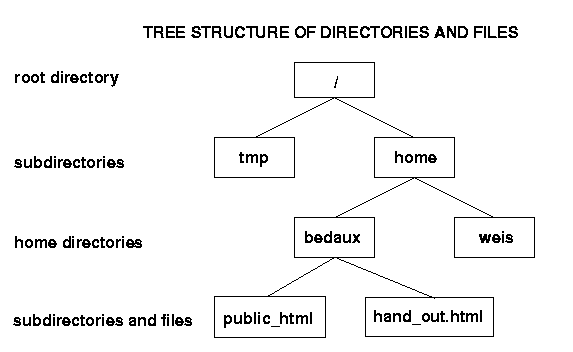
Belangrijke directories zijn:
- /tmp
- In deze directory kun je tijdelijk bestanden neerzetten, als je
bijvoorbeeld
te weinig ruimte hebt in je home directory. Let op: de inhoud van /tmp
wordt dagelijks verwijderd, dus plaats er niet iets van permanent belang in.
- /home
- Hierin bevinden zich de home directories van alle gebruikers van het
computersysteem. Je eigen home directory kun je in commando's ook verkort
aangeven met ~ .
Andere home directories kun je aangeven met ~username .
- public_html
- In deze subdirectory van je home directory staan de bestanden die samen
je eigen home page op het Web vormen
Verder zijn er nog twee speciale aanduidingen mogelijk, namelijk
. voor de huidige directory en
.. voor de directory één niveau hoger in de boom, die de huidige
directory bevat.
Een naam van een directory of bestand kun je op twee manieren aangeven:
- absoluut, d.w.z. de volledige padnaam vanuit de root directory,
bijvoorbeeld /home/bedaux/public_html
- relatief t.o.v. de directory waar je nu bent
(de zgn. working directory).
Als je in de home directory (/home/bedaux) zit, dan kun je
eerdergenoemde directory met volledige padnaam
/home/bedaux/public_html ook aangeven met public_html.
Veranderen van huidige directory
De huidige lokatie kun je opvragen met het commando pwd (print working
directory). Je verandert van directory m.b.v. het commando cd directorynaam, waarbij de directory naam zowel absoluut als relatief aangegeven
kan worden. De commandonaam cd staat voor change directory.
Voorbeeld:
Stel ik ben Jasper Bedaux en mijn username is bedaux,
dus mijn home directory is /home/bedaux of ~bedaux.
Ik kan tenallentijde naar mijn home directory op een van de volgende manieren:
-
cd /home/bedaux
-
cd ~bedaux
-
cd ~ (Let op: ~ staat in een commando altijd
voor de naam van je eigen home directory)
- cd (Dus: cd zonder argument zorgt dat je altijd
naar je home directory gaat)
Om er zeker van te zijn dat ik in mijn home directory ben kan ik intoetsen
pwd en het systeem geeft de naam van de directory waar ik werkelijk ben.
Stel dat ik mij inderdaad in mijn home directory bevindt en dat ik daar een
subdirectory public_html heb. Ik kan dan in deze subdirectory komen via
het commando cd public_html
Als ik daarna weer terug wil naar mijn home directory kan dat ook met het commando
cd .. (ga een directory hoger).
Opdracht:
- Open een terminal-venster en controleer daarin dat je huidige directory
gelijk is aan je home directory.
- Ga op twee verschillende manieren naar de directory die één
niveau hoger in de boomstructuur staat en controleer steeds dat deze gelijk is
/home
- Ga vanuit je home directory op twee verschillende manieren naar de home
directory weis van de gelijknamige studievereniging.
- Stel je bevind je in de home directory weis van de gelijknamige
studievereniging. Geef vijf manieren om vanuit de root directory in één
commando in je home directory terug te keren.
Downloaden via de webbrowser
We gaan nu eerst een bestand downloaden waarin enkele nuttige commando's
voor Unix staan. Hieronder vind je een link naar het bestand. Door er op
te klikken wordt het bestand in een nieuwe venster geopend.
Enkele nuttige Unix commando's
Opdracht:
Download dit bestand. Dit kan in Netscape door
in het menu File de optie
Save
As... te kiezen. Je kan nu aangeven hoe en waar je het bestand wilt
bewaren. Verander nog niets aan de locatie (dit is standaard je home directory).
Je kan nu kiezen of je het bestand wilt bewaren als
- Source,, d.w.z. in de originele vorm, in dit
geval HTML
- Text, d.w.z. in tekstformaat
- PostScript, d.w.z. het standaardformaat voor de printer.
Bewaar het bestand in alle drie de vormen door herhaald
Save As... uit te voeren.
Printen
We gaan nu het bestand op papier afdrukken. Voor het afdrukken zijn
drie commando's van belang:
-
lpr voor het printen
-
lpq om te bekijken hoeveel printopdrachten er nog wachten
-
lprm om eventueel een printopdracht te verwijderen (als je iets
verkeerds hebt gedaan of als je geen tijd meer hebt om erop te wachten)
Bij printopdrachten moet de naam van de printer worden opgegeven omdat
er meerdere printers zijn. In het gebouw Euclides (waar je nu waarschijnlijk
zit) heet de printer sl1. In de Diamantslijperij (natuurkundegebouw) heet
de printer sl2. Het opgeven van de printernaam gaat met de optie -P.
In het gebouw waar je nu zit moet je dus gebruiken lpr -Psl1 bestand
voor gebruik van de printer sl1, waarin bestand het af te drukken
bestand is.
Opdracht:
- Druk de PostScript-versie van de Unix commando's
af (dit is het bestand met een naam die eindigt op .ps).
- Bekijk met lpq
hoeveel mensen er in de wachtrij staan (vergeet niet de printernaam op
te geven) en ga na of je er zelf ook bij staat.
- Verwijder je printopdracht met lprm. Hiervoor is de
zogenaamde job-id van je printopdracht nodig. Dit nummer
kun je zien met lpq. Het commando lpq is ook nuttig om te kijken of
je bestand al is uitgeprint, zodat je het op kunt halen.
- Als de printopdracht verwijderd is, geef de printopdracht
dan opnieuw en haal de papieren bij de printer op als het afdrukken klaar
is.
Werken met bestanden en directories
We oefenen het werken met bestanden en directories. Denk daarbij aan taken
als het maken en verwijderen van bestanden en directories, het kopiëeren,
verplaatsen en verwijderen van bestanden en directories, enzovoort.
Opdracht:
Gebruik je lijst van commando's (geprint of
via beeldscherm) voor de volgende
opdrachten:
-
maak een directory genaamd UnixIntro
-
kopieer hiernaar het tekstbestand (met naam
eindigend op .txt) met Unix commando's
-
verander de naam van het bestand naar iets wat je
logisch vindt
-
ga in de UnixIntro directory zitten
-
verplaats het HTML-bestand met Unix commando's vanuit
je home directory naar de UnixIntro directory (waar je
nu inzit)
-
verwijder het teksbestand uit je home directory
-
bekijk de inhoud van de huidige directory
-
bekijk de inhoud van het tekstbestand met Unix commando's
met more
-
bekijk ook het HTML-bestand en het PostScript-bestand
-
ga naar een home directory van iemand anders (bijvoorbeeld
je buurvrouw/buurman) en kijk wat voor bestanden/directories deze persoon
heeft
-
ga terug naar je eigen directory en verwijder de
UnixIntro directory
Uitloggen
Als laatste in een computersessie
moet je altijd uitloggen. Als je dit niet doet, kan iedereen al jouw
bestanden verwijderen, je e-mail-adres
misbruiken en meer van dergelijke ongein. Veel gebruiksomgevingen bewaren de
toestand van het scherm en de openstaande programma's bij het verlaten,
zodat deze situatie bij inloggen zoveel mogelijk opnieuw opgeroepen kan
worden. Vaak wil je dit niet en doe je er verstandig aan vooraleer uit te
loggen het scherm op te ruimen en openstaande programma's netjes af te sluiten.
Opdracht:
Ruim het scherm op en log uit. Dit kan door met de rechtermuisknop
ergens in de achtergrond te klikken en dan de onderste optie Log out...
te kiezen. Er wordt nog om een bevestiging
gevraagd. Kies OK en wacht tot het inlogscherm weer te zien is.